
Установка AmneziaVPN на свой сервер
Эта инструкция ставит VPN на Linux-сервер через приложение AmneziaVPN — без ручных команд и работы в терминале.
Клиент и исходный код: amnezia-client. Готовые сборки: Releases.
Сервер для этой схемы берите на vyrex.co. Там уже есть KVM, публичный IPv4, Ubuntu/Debian и SSH с root — то, без чего установка часто ломается.
Минимальные требования к VPS
Если сервер слабее или на другой виртуализации, установка может оборваться с ошибкой. VPS с vyrex.co эти условия закрывает.
- ОС: Ubuntu 22.04.x / 24.04.x или Debian 12 / 13
- Виртуализация: KVM. OpenVZ и LXC не подойдут
- Сеть: публичный IPv4 (
203.0.113.10). IPv6 недостаточно. Домен можно, если он резолвится только в IPv4 - SSH:
rootили пользователь сsudoбез запроса пароля; пароль или закрытый ключ - CPU: x86-64 / amd64, от 1 ядра. x86 и arm64 не подойдут
- RAM: от 1 ГБ; для 10+ одновременных подключений — 2 ГБ и 2 vCPU
- Диск: SSD от 10 ГБ (Docker и сервисы VPN)
Предустановленная панель управления не нужна: всё ставит приложение.
Нет сервера — откройте vyrex.co, закажите VPS и сразу возвращайтесь к шагам ниже. IP, логин и пароль придут на почту, vps можно заказать в личном кабинете my.vyrex.co.
Пошаговая настройка
Перед установкой или изменением self-hosted сервера обновите AmneziaVPN до последней версии. В новых сборках стабильнее AmneziaWG, меньше ошибок, соединение держится ровнее. Сборки: GitHub Releases.
- Скачайте и установите на свое устройство AmneziaVPN из релизов на GitHub. Репозиторий клиента: amnezia-vpn/amnezia-client.
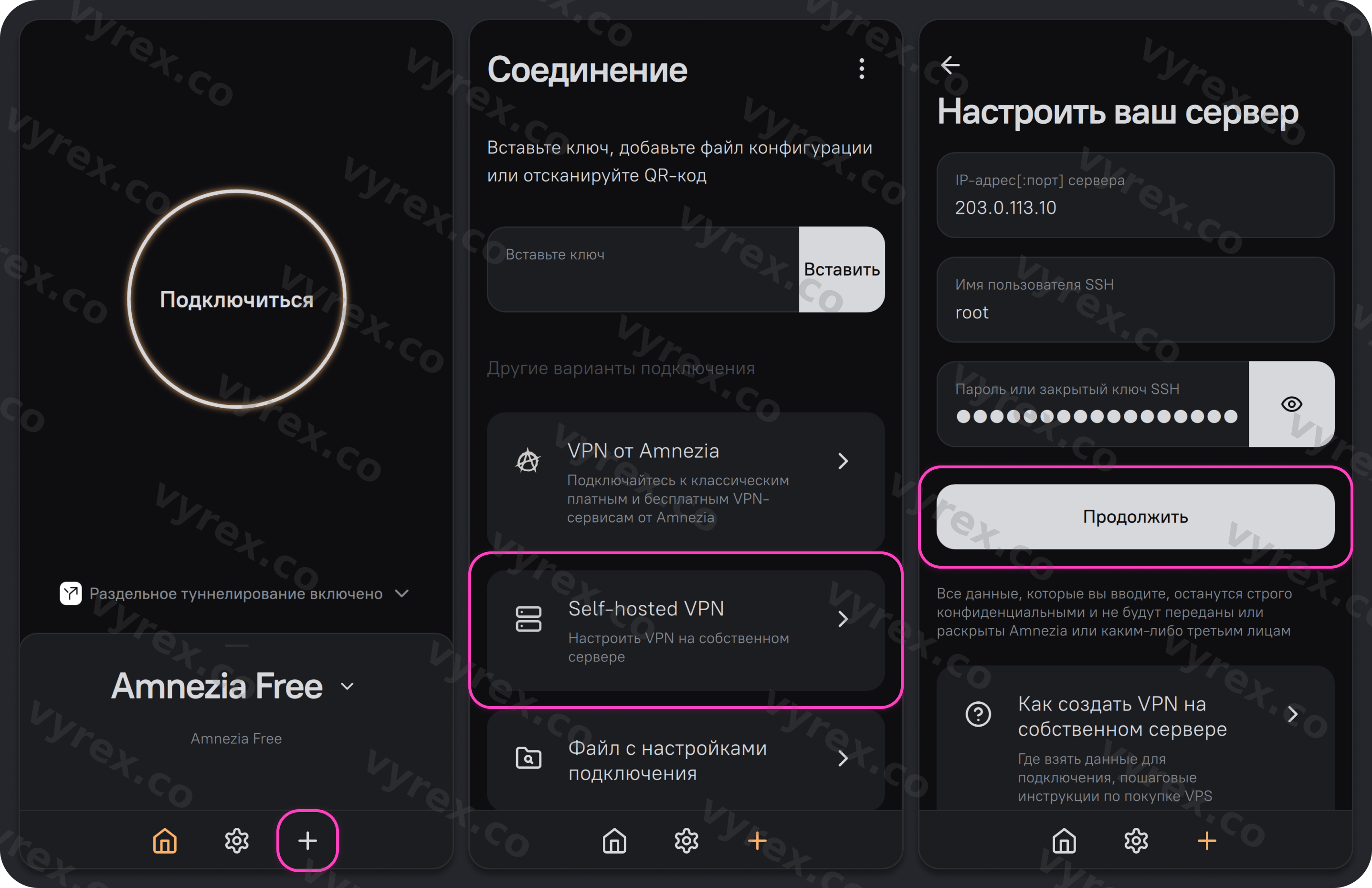
- Откройте приложение и нажмите плюс (➕) или Приступим, если подключений ещё не было.
- Выберите Self-hosted VPN/VPN на своём сервере.
-
Введите данные VPS с vyrex.co:
- IP-адрес и порт SSH, если это не
22(например,203.0.113.10:2221) - имя пользователя — обычно
root - пароль или закрытый SSH-ключ
Эти данные приходят в письме после заказа на vyrex.co и хранятся в личном кабинете.
- IP-адрес и порт SSH, если это не
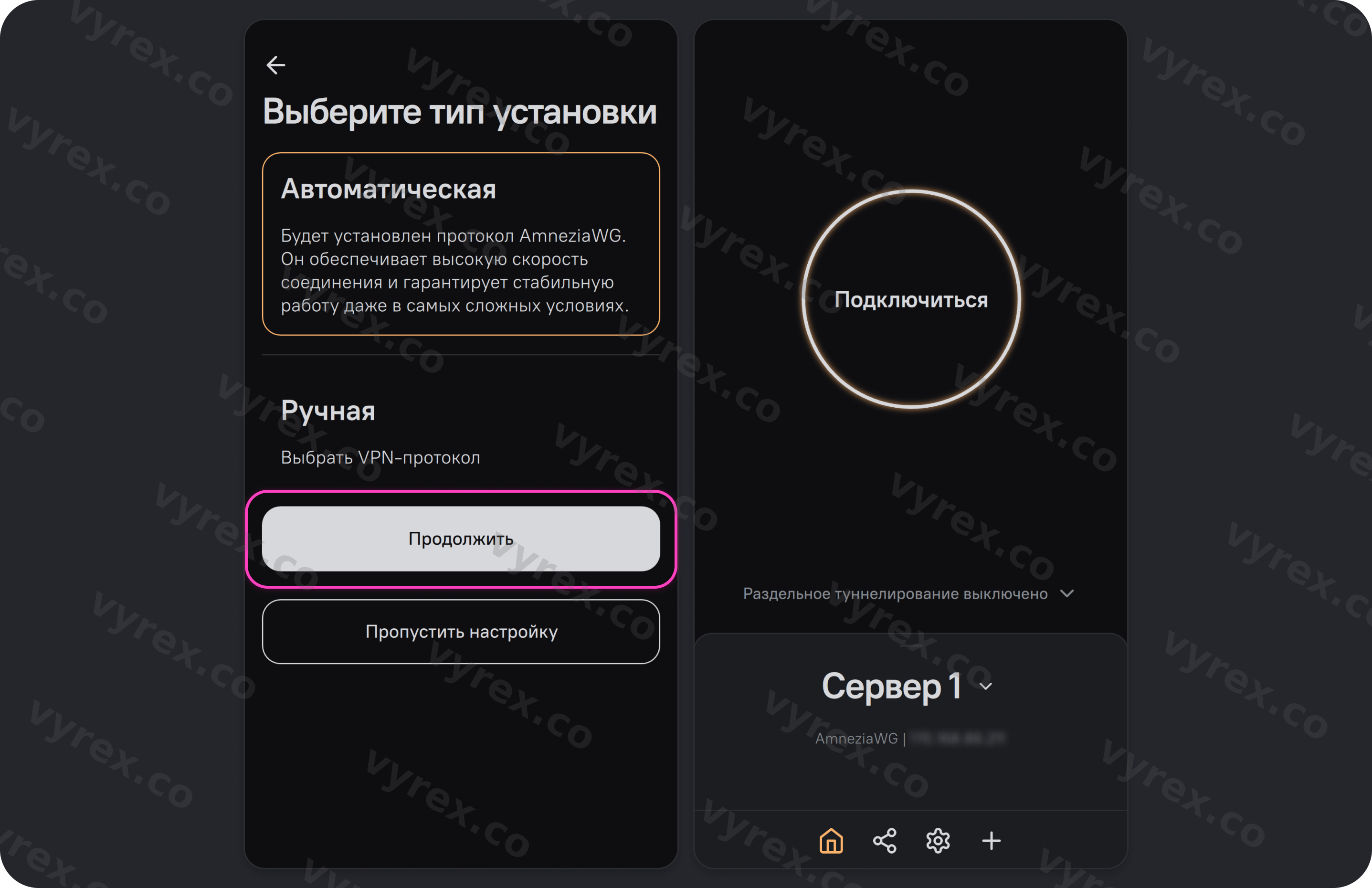
- Выберите тип установки и нажмите Продолжить:
Автоматическая — ставится только AmneziaWG 3.0. Остальные протоколы можно добавить позже.
Ручная — ставится один выбранный протокол, остальные можно настроить позже. После выбора нажмите Установить.
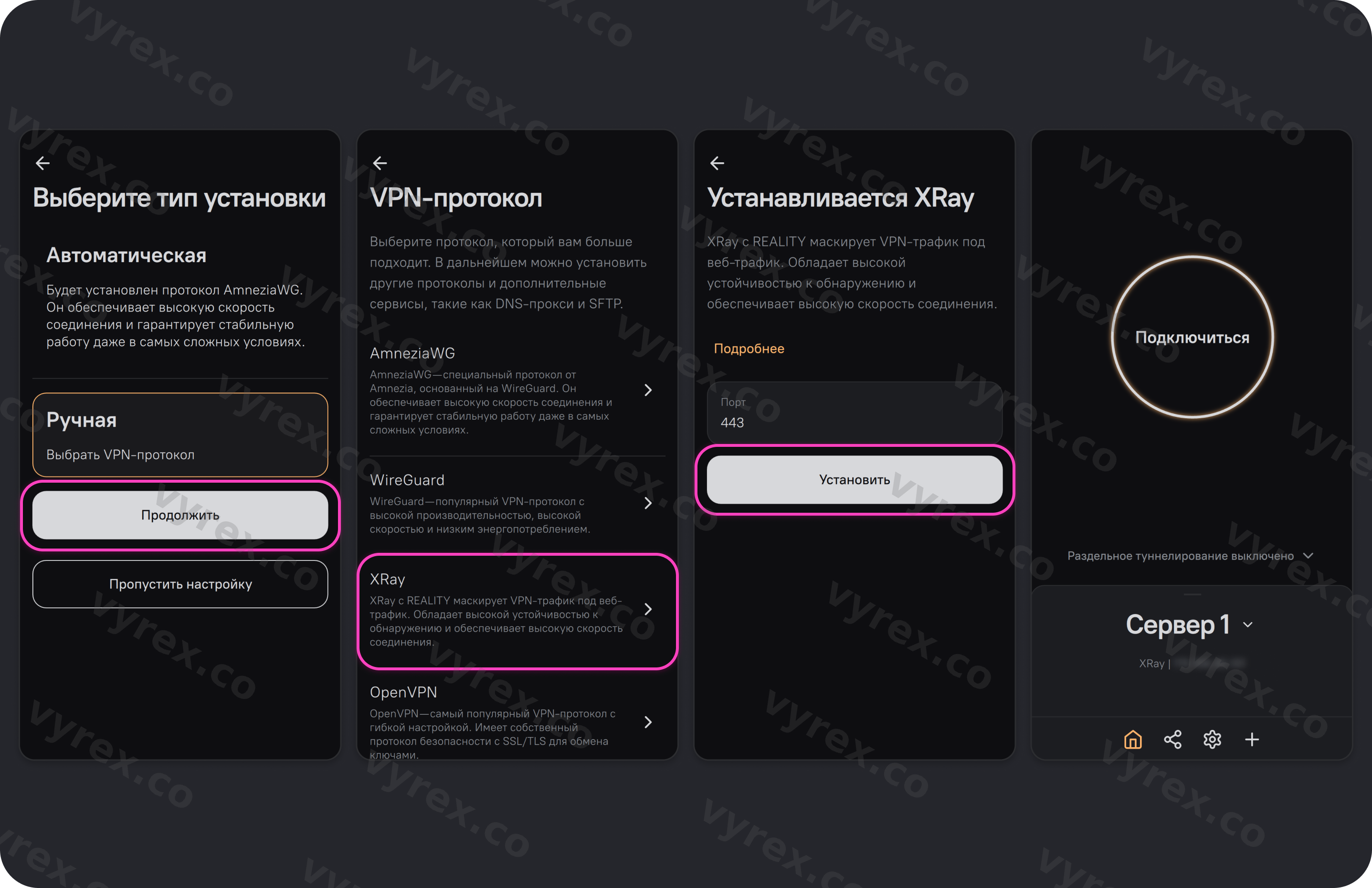
Когда установка закончится, в приложении появится готовое подключение с полным доступом к серверу.
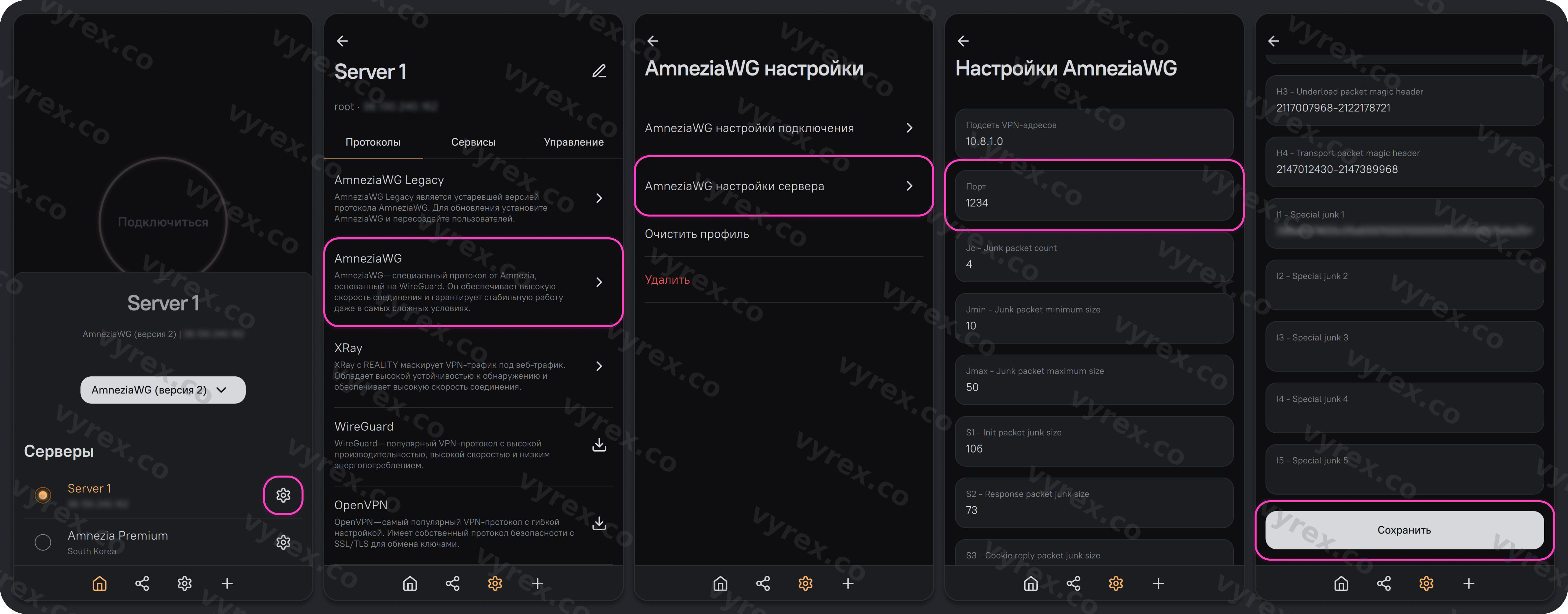
По умолчанию AmneziaWG занимает случайный UDP-порт. Часть провайдеров режет высокие порты — сразу смените порт на любой до 9999, например 585 или 1234. Проверьте, что порт свободен на сервере.
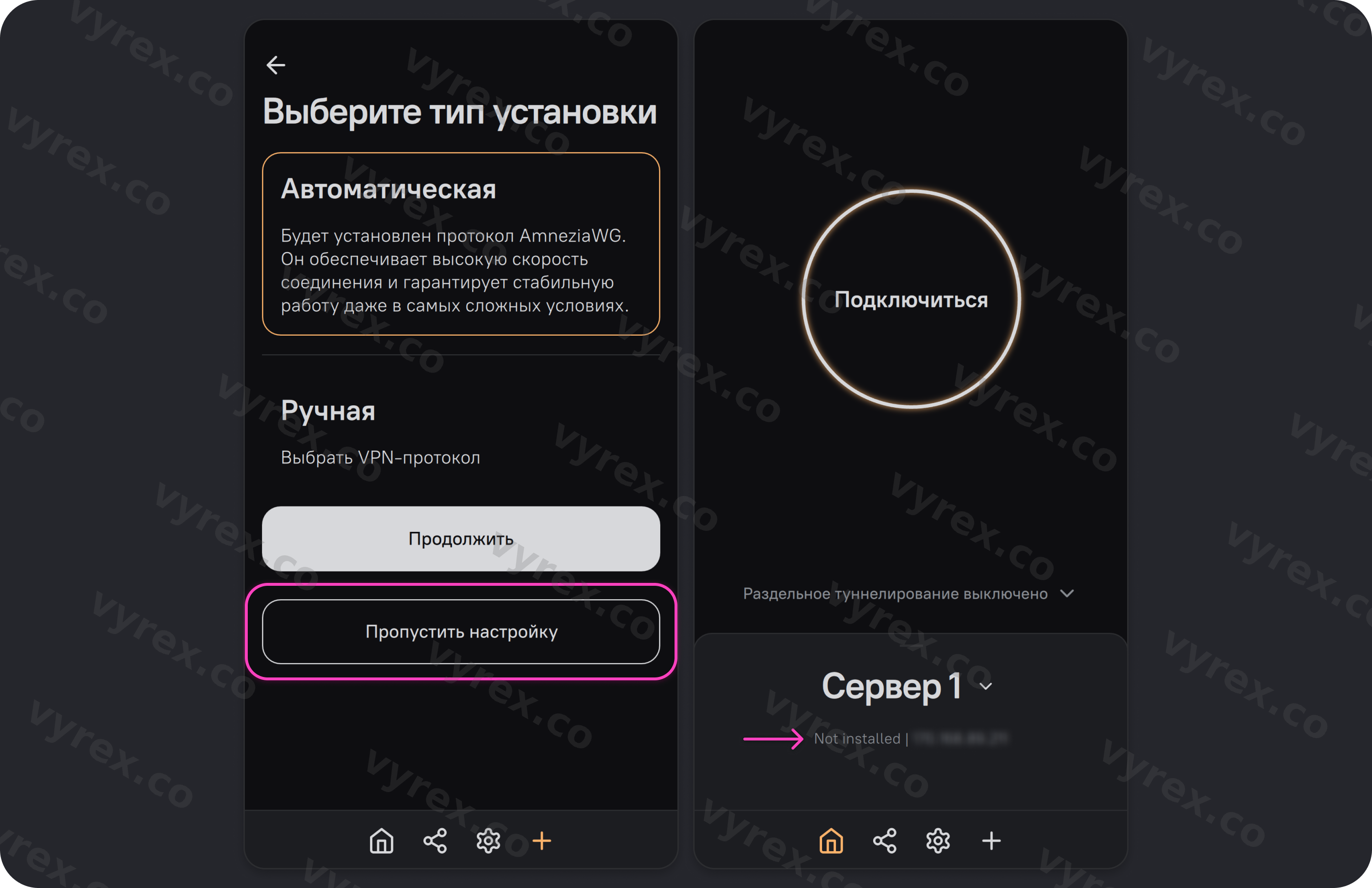
Пропустить установку
Пропустить установку создаёт пустое подключение и ничего не выполняет на сервере.
Так подключаются к VPS, на котором VPN от Amnezia уже стоит, без файла бэкапа и без ключа полного доступа.
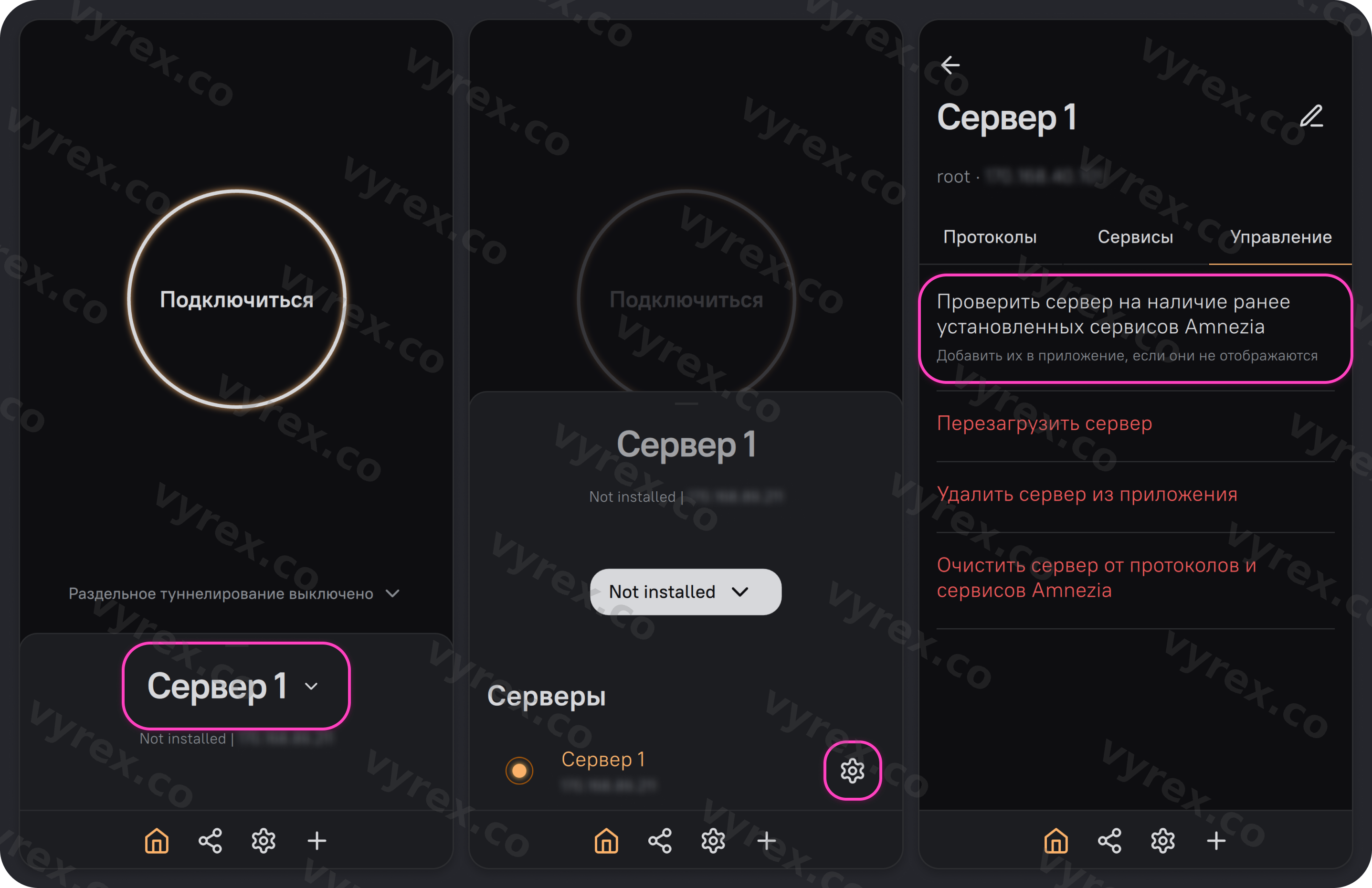
Как подтянуть уже настроенный сервер:
- Нажмите на название любого подключения.
- Откройте шестерёнку справа от вашего сервера.
- Вкладка Управление → Проверить сервер на наличие ранее установленных сервисов Amnezia.
В карточке подключения появятся уже стоящие протоколы и сервисы.
Если установку пропустили случайно и сервер чистый:
- Нажмите на название любого подключения.
- Откройте шестерёнку — увидите список протоколов.
- Нажмите скачать (📥) у нужного протокола и Установить.
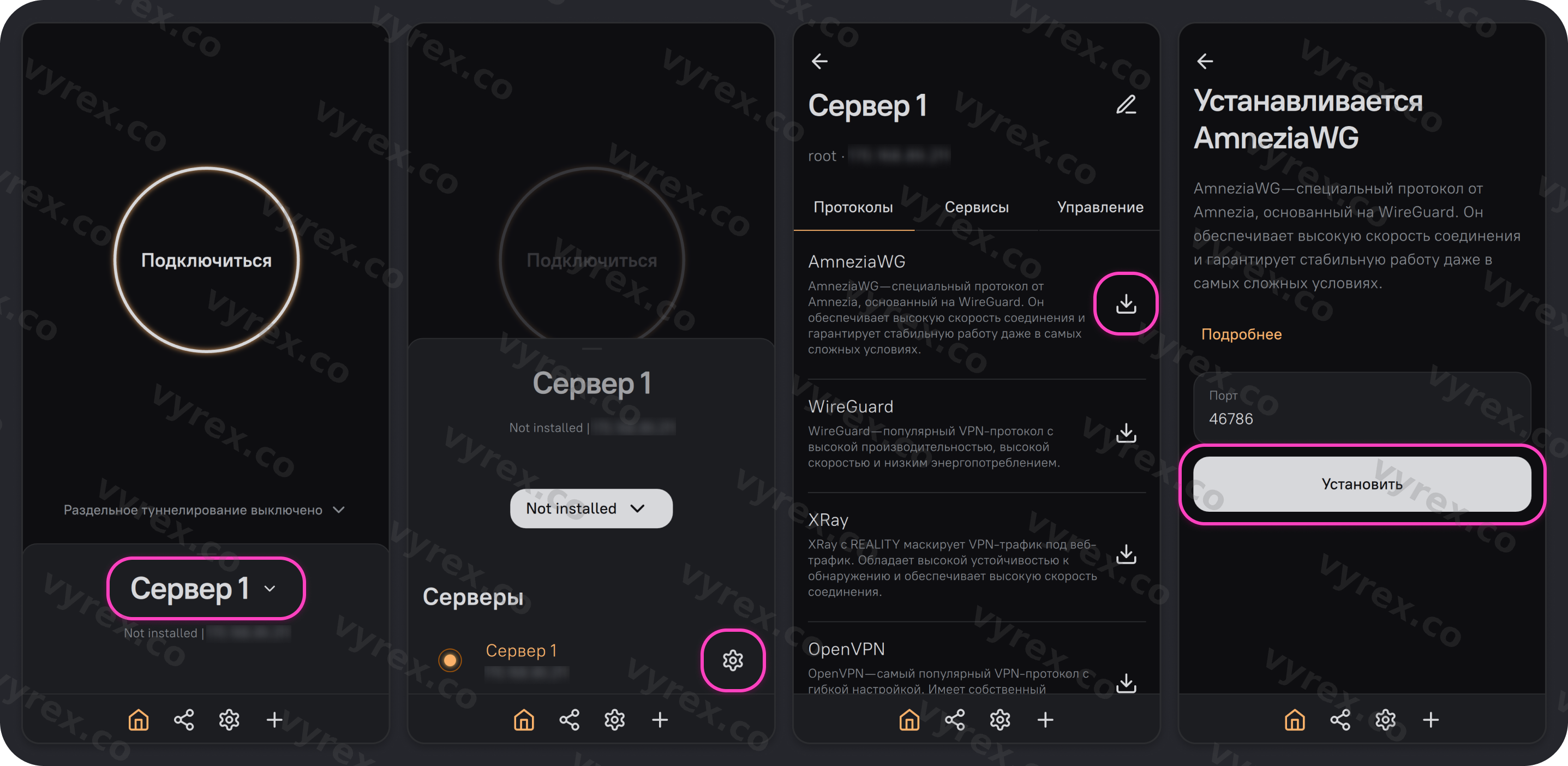
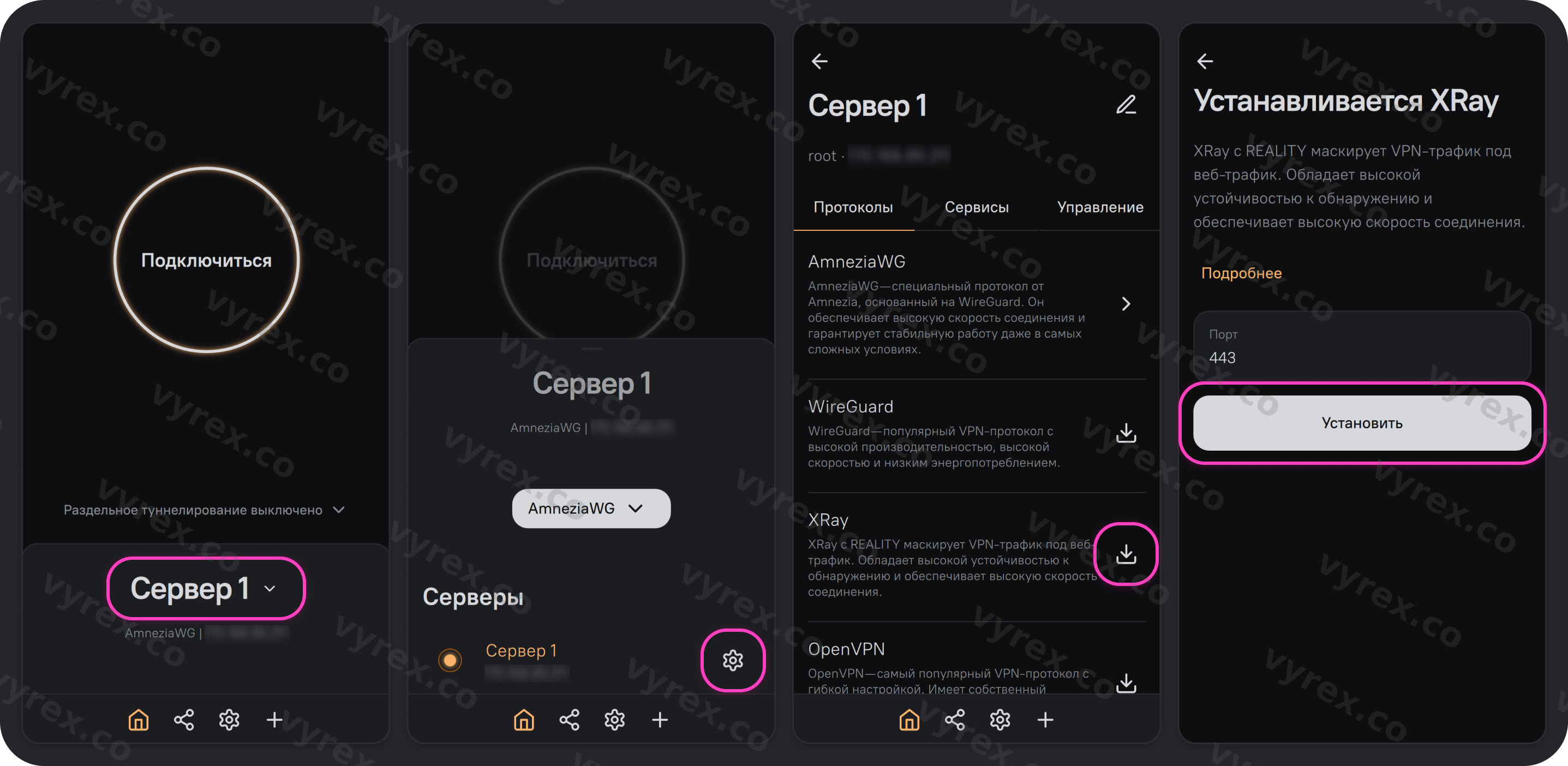
После этого снова появится рабочее подключение с полным доступом к серверу.
Что даёт подключение
Это и вход в VPN с устройства, и полный доступ к серверу:
- раздача доступа другим устройствам и людям
- установка и смена VPN-протоколов
- SOCKS5-прокси на том же VPS
- свой DNS
- SFTP для файлов
Всё это ставится на тот же VPS, который вы указали при создании подключения.
Нужен ещё один сервер или запасной IP — vyrex.co. Для этой инструкции это основной и единственный рекомендуемый хостинг.